사용 방법
- 기기에서 PNG 또는 JPEG 이미지를 추가합니다.
- 드래그하거나 이동 버튼을 눌러 원하는 순서로 정렬합니다.
- 이미지 한 장씩 원본 비율 페이지에 담긴 PDF를 다운로드합니다.
브라우저 변환과 페이지 비율
변환 도구는 이미지를 업로드하지 않고 브라우저에서 처리합니다. PDF의 각 페이지는 원본 이미지 비율을 유지합니다.
페이지 크기와 재현 가능한 PDF 예시
이미지 한 장이 PDF 한 페이지가 됩니다. 가로·세로 픽셀 수를 같은 숫자의 PDF 포인트(pt)로 사용하며 72pt는 1인치입니다. 예를 들어 1,200×800픽셀은 1,200×800pt(약 423.3×282.2mm) 페이지가 됩니다. A4로 자동 맞춤하지 않으므로 인쇄할 때 PDF 뷰어의 용지·배율 설정을 확인하세요.
원본 비율을 유지하고 이미지마다 페이지 크기가 다를 수 있습니다. 이 도구에는 A4 선택, 여러 이미지를 한 페이지에 배치, 기존 PDF 합치기·편집, OCR, 최대 PDF 용량 지정 기능이 없습니다. JPG·PNG만 입력할 수 있고 원본 파일은 변경되지 않습니다.
두 이미지로 순서와 페이지 크기 확인하기
직접 만든 도형·패턴 이미지입니다. 인물 사진이나 개인 정보가 없으며, 아래 파일을 내려받아 같은 도구에서 재현할 수 있습니다.

1200 × 800 픽셀 · 907,977 바이트
입력 샘플 다운로드
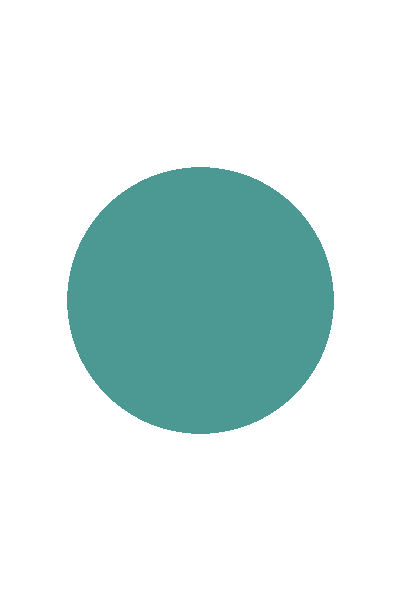
400 × 600 픽셀 · 4,642 바이트
입력 샘플 다운로드
- 가로 패턴과 세로 투명 도형 샘플을 내려받습니다.
- 두 파일을 선택한 뒤 세로 투명 도형의 위로 이동 버튼을 눌러 첫 번째로 옮깁니다. 모바일·키보드에서는 드래그 대신 이동 버튼을 사용하세요.
- PDF 다운로드를 누르고 PDF 뷰어에서 총 2페이지와 순서를 확인합니다. 세로 도형은 먼저, 가로 패턴은 다음에 나옵니다.
실제로 내려받은 참고 결과: 2 페이지 · 821,187 바이트
- 1: 400 × 600 PDF 포인트(pt)
- 2: 1200 × 800 PDF 포인트(pt)
이 수치는 아래 브라우저에서 실제 내려받은 파일을 검사한 기록입니다. 인코더와 PDF 생성 정보에 따라 용량·바이트가 달라질 수 있으므로 내 결과는 도구의 실제 표시와 파일로 확인하세요. Chrome 154.0.8037.58 · 2026-09-30
변환·인쇄가 예상과 다를 때
한도 이내인데 모바일에서 멈추거나 실패합니다.
최대 20개, 파일당 20MB, 합계 100MB는 파일 바이트 한도이며 메모리 사용량 보장은 아닙니다(1MB=1,048,576바이트). 작은 파일도 픽셀이 많으면 처리에 더 많은 메모리가 필요합니다. 몇 장만 먼저 변환하고, 다른 탭을 닫거나 이미지 사본의 픽셀 치수를 줄여 다시 시도하세요. 생성 중 탭을 닫으면 진행이 중단됩니다.
PDF가 이미지보다 크거나 제출 용량을 넘습니다.
출력 PDF의 최대 용량을 맞추는 기능은 없습니다. PDF 구조·PNG 임베딩 등에 따라 용량이 늘거나 줄 수 있습니다. 필요하면 이미지 규격 도구로 입력 사본을 줄인 뒤 다시 만들고, 최종 PDF 파일의 용량을 별도로 확인하세요.
인쇄 크기나 투명 배경·사진 방향이 다릅니다.
PDF 페이지는 A4가 아닐 수 있습니다. 인쇄 미리보기에서 용지에 맞추기 등을 선택하고 비율을 확인하세요. PNG 투명 배경은 PDF 뷰어의 페이지 바탕 위에 표시됩니다. JPEG의 일부 EXIF 회전은 처리하지만 거울 방향이나 모든 색상 정보의 보존을 보장하지 않습니다. 사진 방향이 다르면 먼저 방향을 확정한 PNG 사본으로 재시도하세요.
변환 실패 또는 다운로드 파일을 찾지 못합니다.
손상된 JPG·PNG는 확장자가 맞아도 변환에 실패할 수 있습니다. 기기에서 파일이 열리는지 확인하고 작은 정상 이미지 한 장으로 다시 시도하세요. 저장 위치와 완료 여부는 브라우저·운영체제의 다운로드 목록 또는 파일 앱에서 확인하세요. 이 도구는 해당 대화상자의 언어·저장 위치를 제어하지 않습니다.